


Die Verwendung von Multiroom-Audio ist im Consumer-Bereich bereits etabliert. Aber auch für die Beschallung von Geschäftsflächen bietet sich eine solche smarte Lösung an. Insbesondere bei Geschäften mit einer diffenzierten Beschallung verschiedener Verkaufszonen.
Der Vorteil eines Multiroom-Audiosystems ist es, dass sich die Lautsprecher nicht zwingend im gleichen Raum befinden müssen und über eine App dennoch gemeinsam bedient werden können. Die Lautsprecher sind dabei technisch über ein Heimnetz verbunden. Dadurch entsteht ein Smart-Audio-System für mehrere Geschäftsbereiche oder die gesamte Geschäftsfläche.
Besitzer von Audio-Systemen, die BluOS®-fähig sind, können jetzt diese erstklassige Multiroom-Audiotechnologie verwenden, um MUSIC2BIZ Musikprogramme zu empfangen und abzuspielen
Mit BluOS®-fähigen Systemen können Sie ihre gesamte Musik über ein Telefon, ein Tablet oder einen Computer verwalten und die MUSIC2BIZ-Musikprogramme auf jedes BluOS®-fähige Stereosystem oder jeden BluOS®-fähigen-Lautsprecher übertragen.
Dies funktioniert zum Beispiel mit Systemen der folgenden Marken:
Wir zeigen Ihnen in diesem Beitrag wie Sie mittels BluOs unsere MUSIC2BIZ Stream-URLs auf Ihrer Multiroom-Stereoanlage abspielen können.
Die Funktion “Eigene Stream-URL hinzufügen” ist nur in der IOS-App von BluOS verfügbar. In die Apps für Android, PC und Apple Desktop hat BluOS diese Funktion nicht implementiert. Besuchen Sie den IOS App Store. Suchen Sie nach “bluos”.
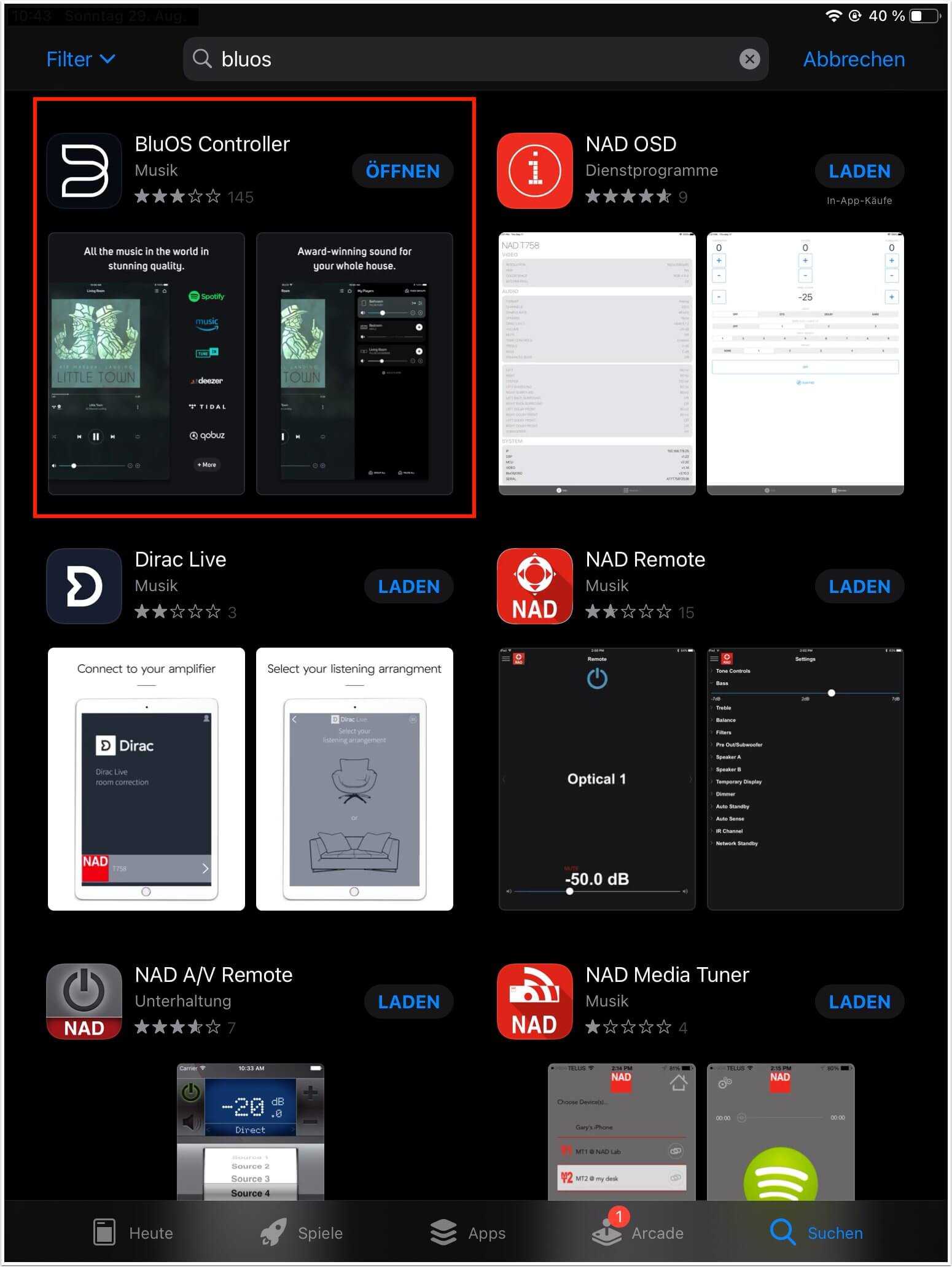
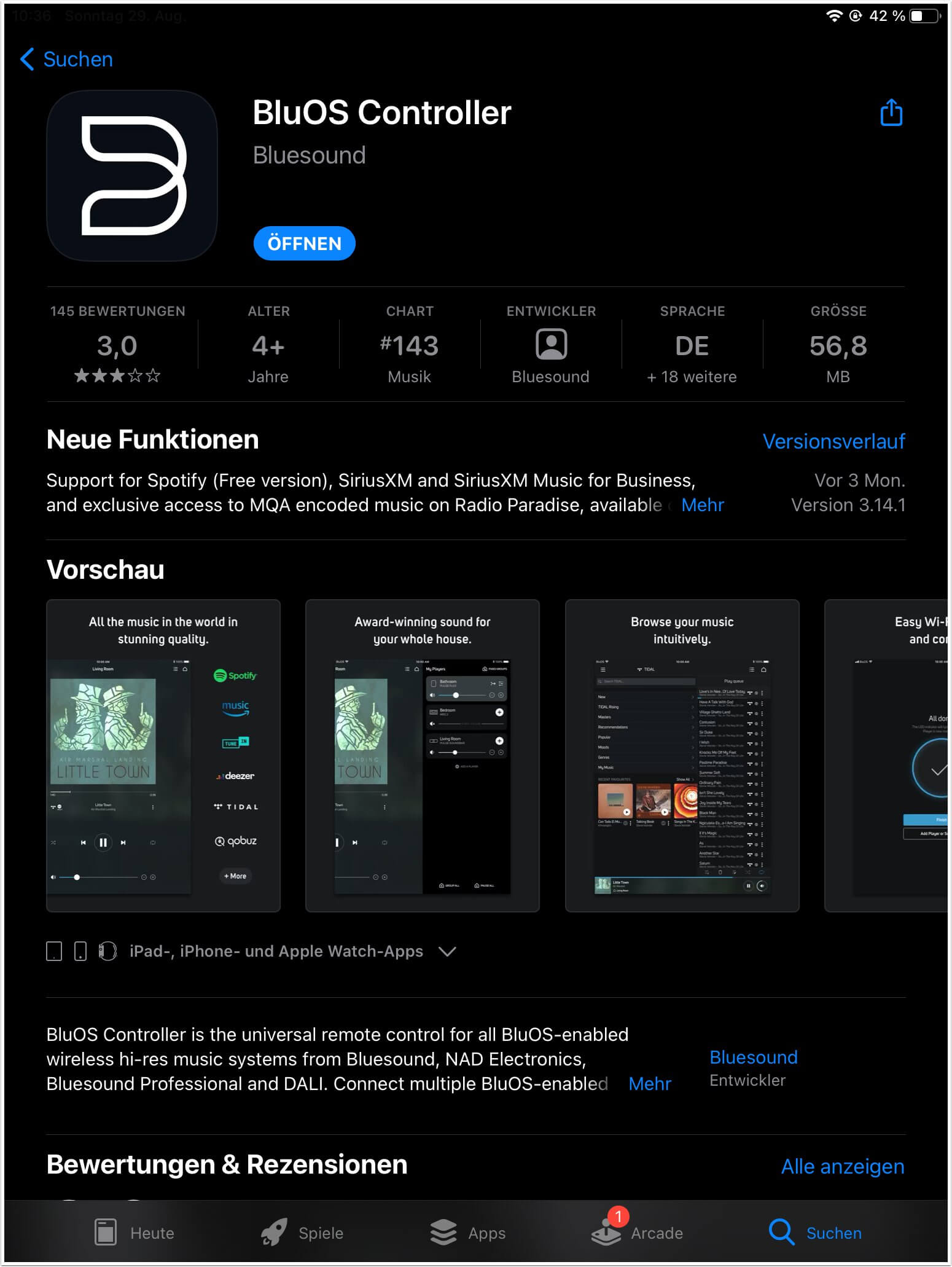
Laden Sie den BluOS Controller von Bluesound herunter. Öffen Sie die Controller App.
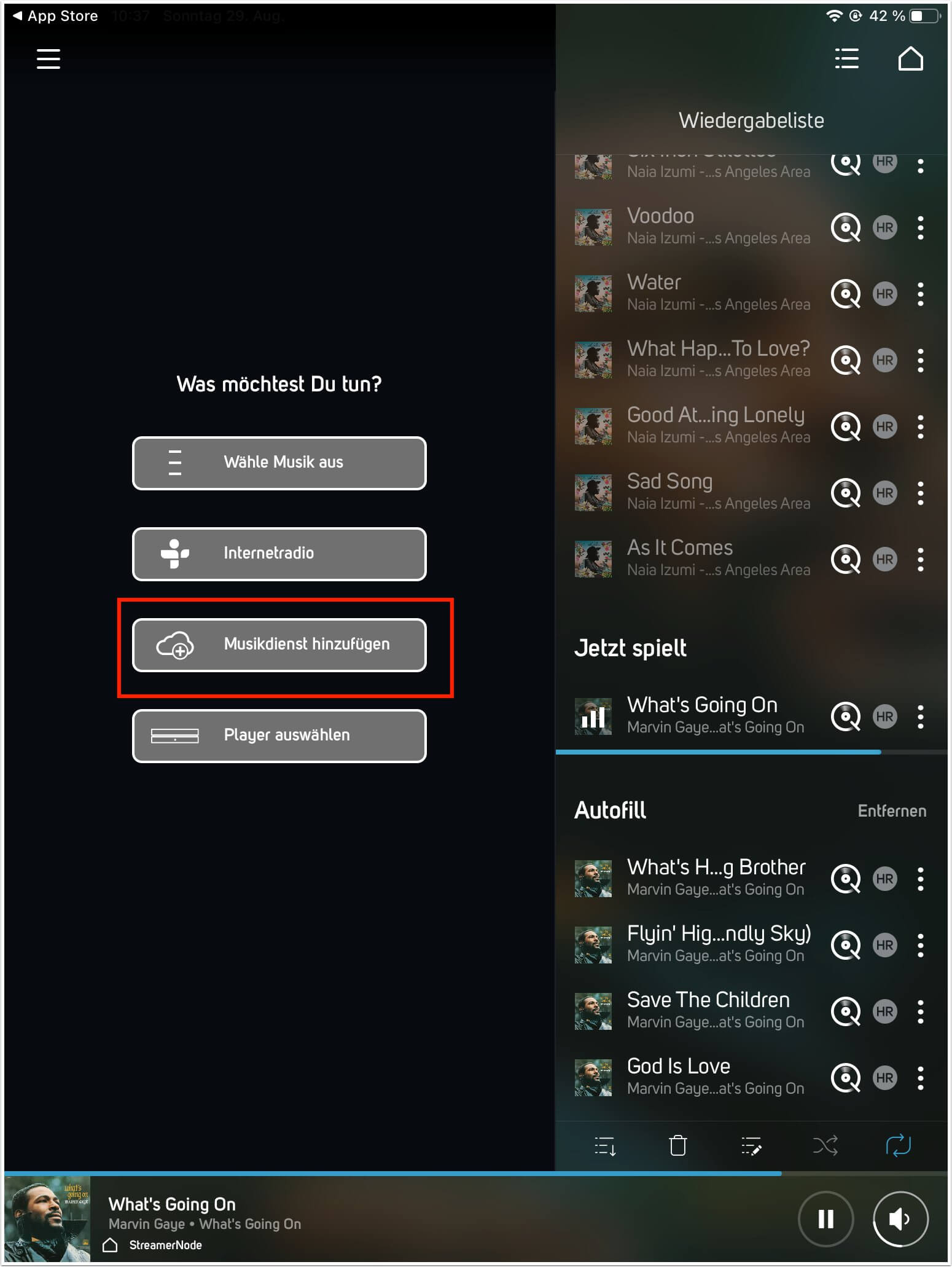
Wählen Sie hier zunächst “Musikdienst hinzufügen”.
In der Liste der Musikdienste wählen Sie TuneIn aus.
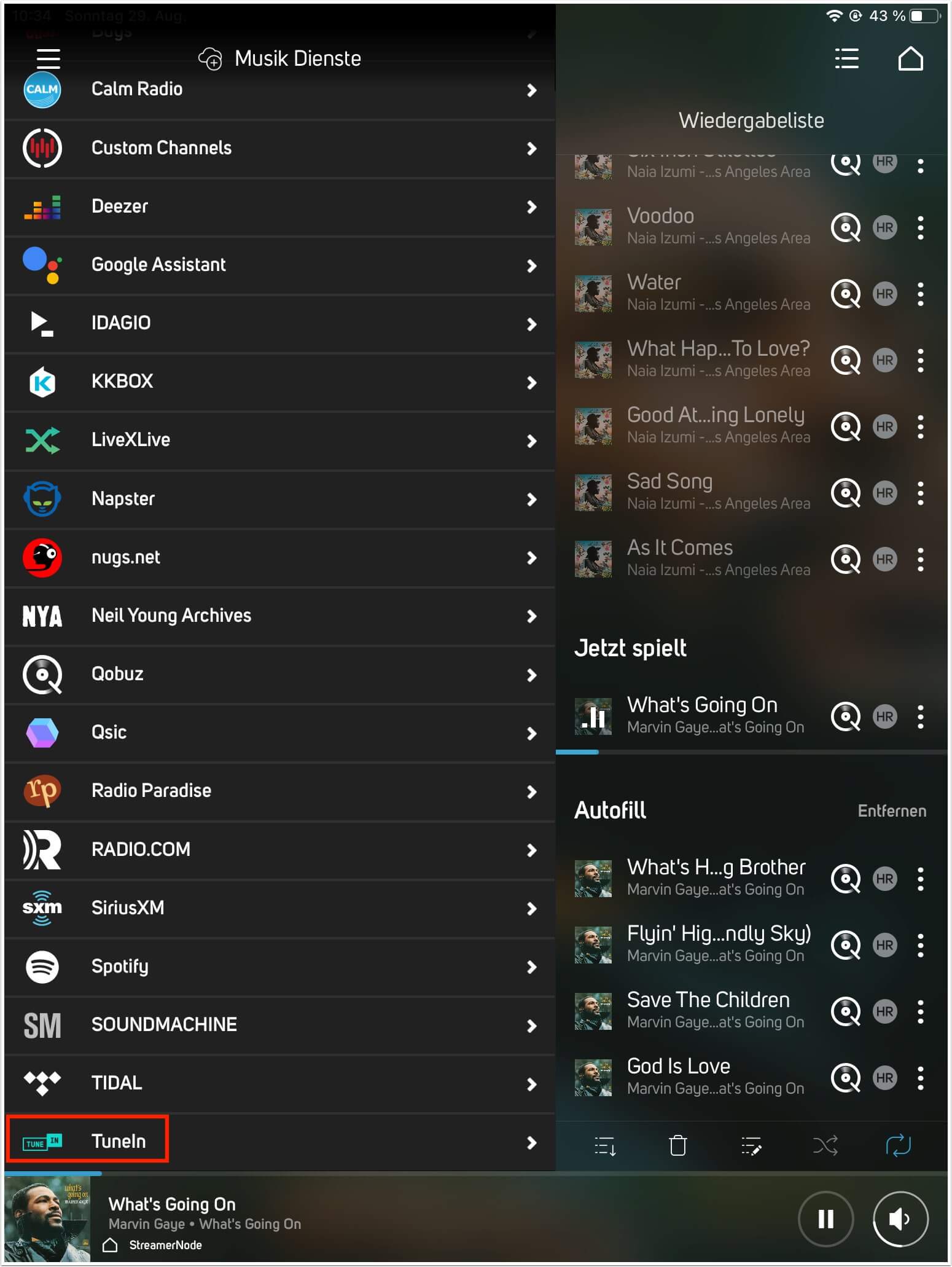
Sie benötigen ein kostenloses TuneIn-Konto.
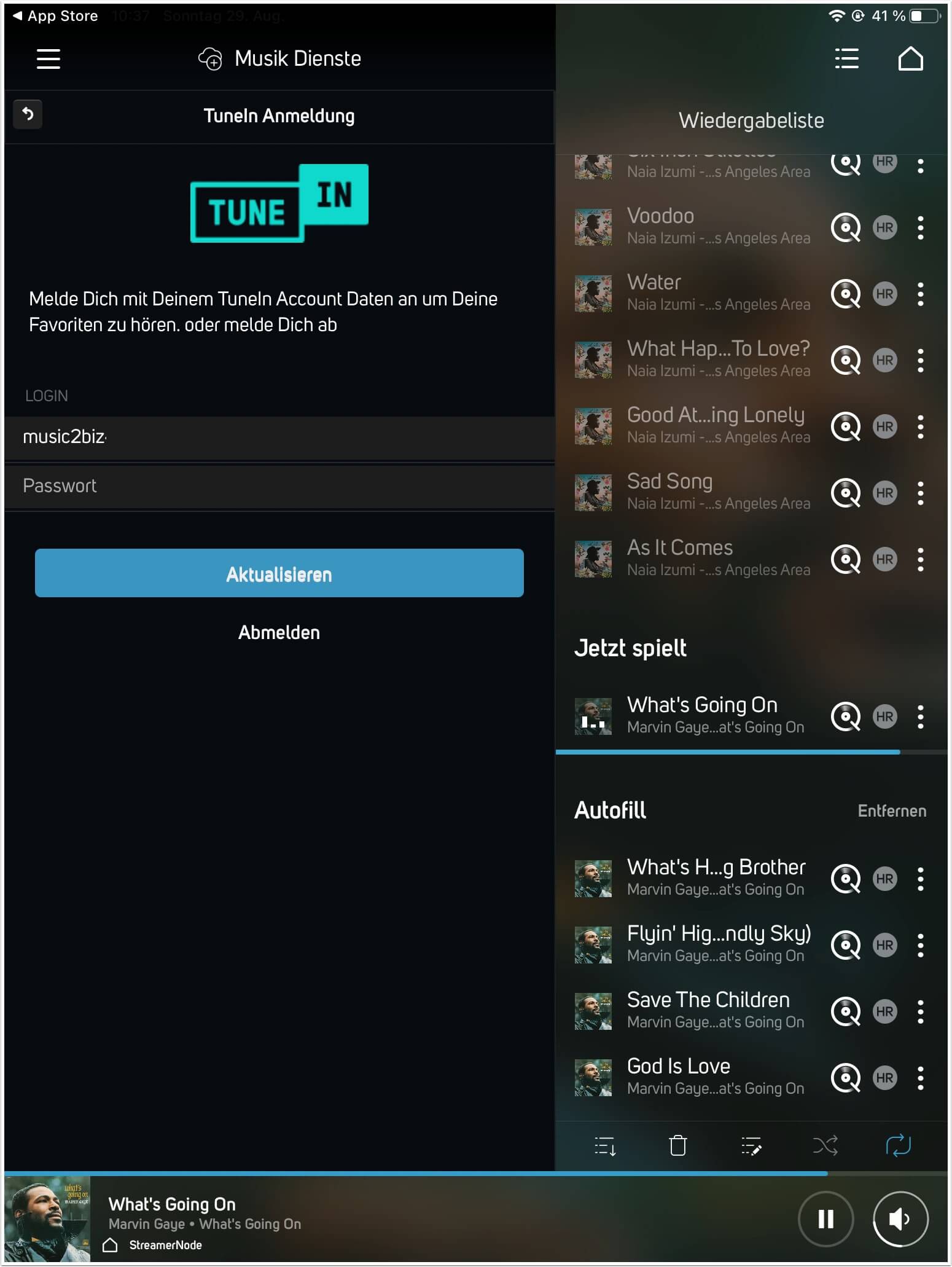
Nach erfolgreicher Anmeldung von TuneIn bei BluOs können Sie nun TuneIn öffnen und die MUSIC2BIZ Stream URL speichern.
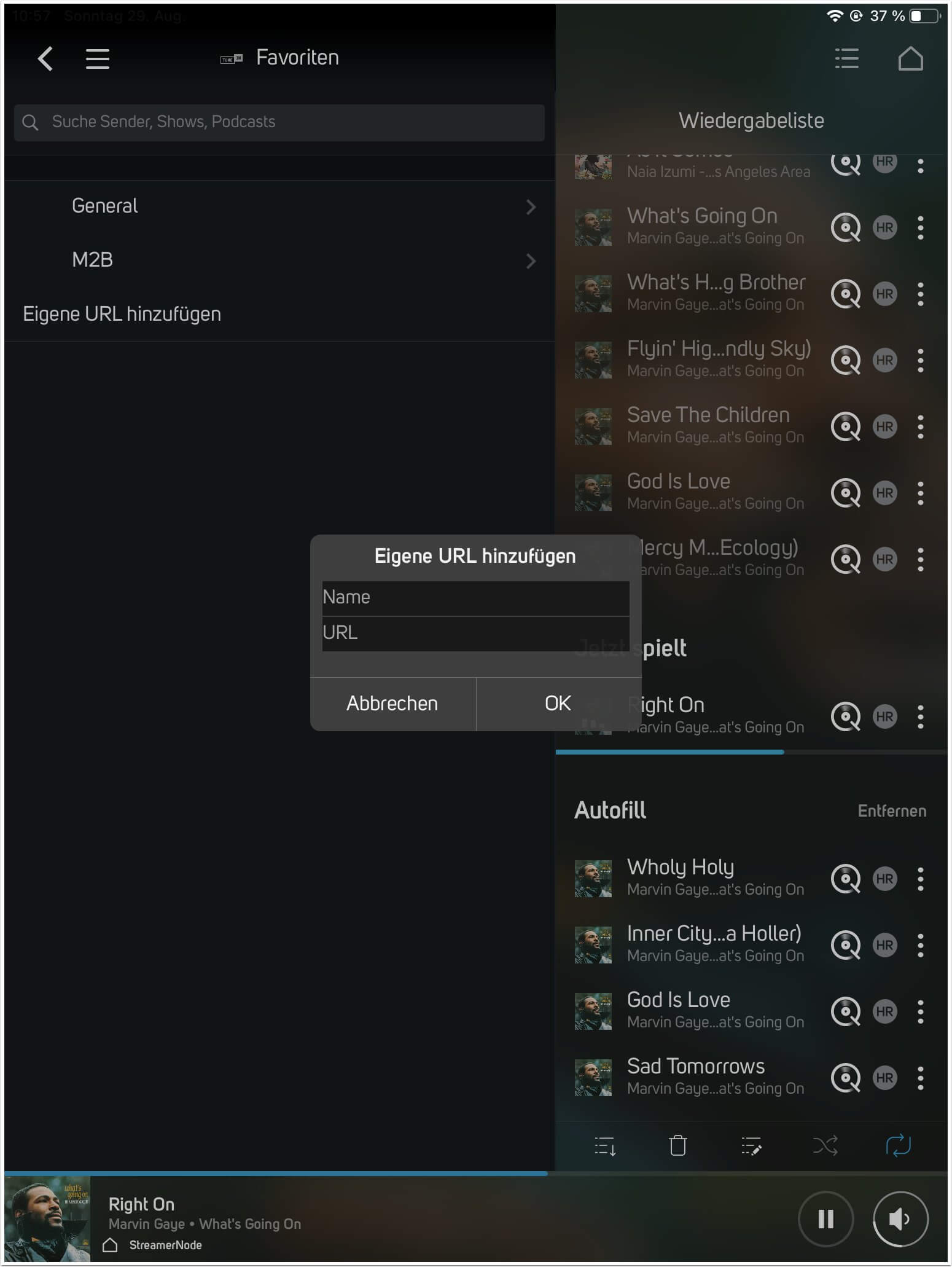
Die MUSIC2BIZ Stream URLs können Sie in Ihrem Kundenkonto unter “STREAM URLs” in den Zwischenspeicher kopieren.
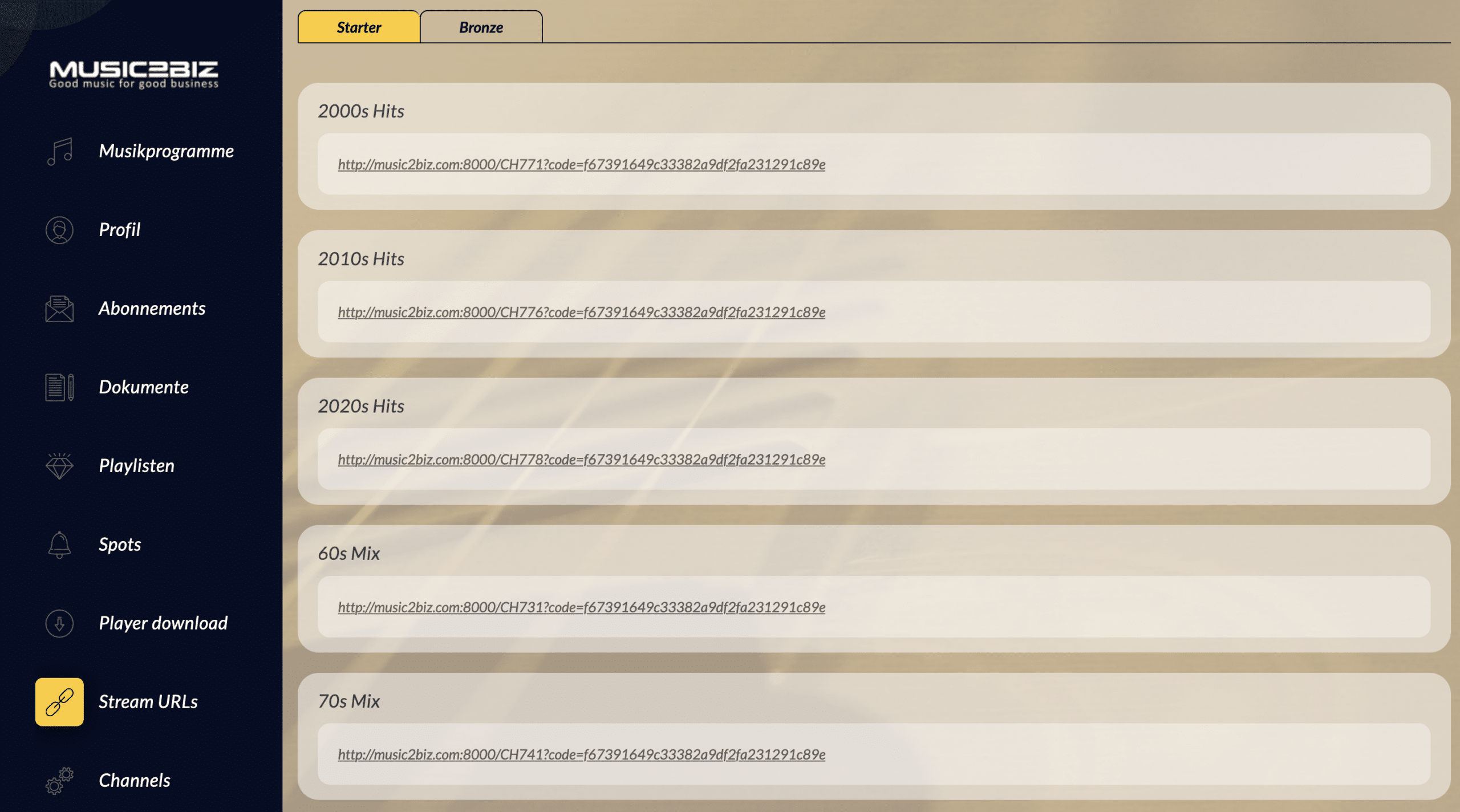
Im Favoriten-Tab fügen Sie eine MUSIC2BIZ URL hinzu. Klicken Sie dazu auf “Eigene URL hinzufügen”.
Tippen Sie den Musikprogrammnamen unter “Name” ein und fügen Sie die Stream URL aus dem Zwischenspeicher ein und tippen Sie dann auf OK.
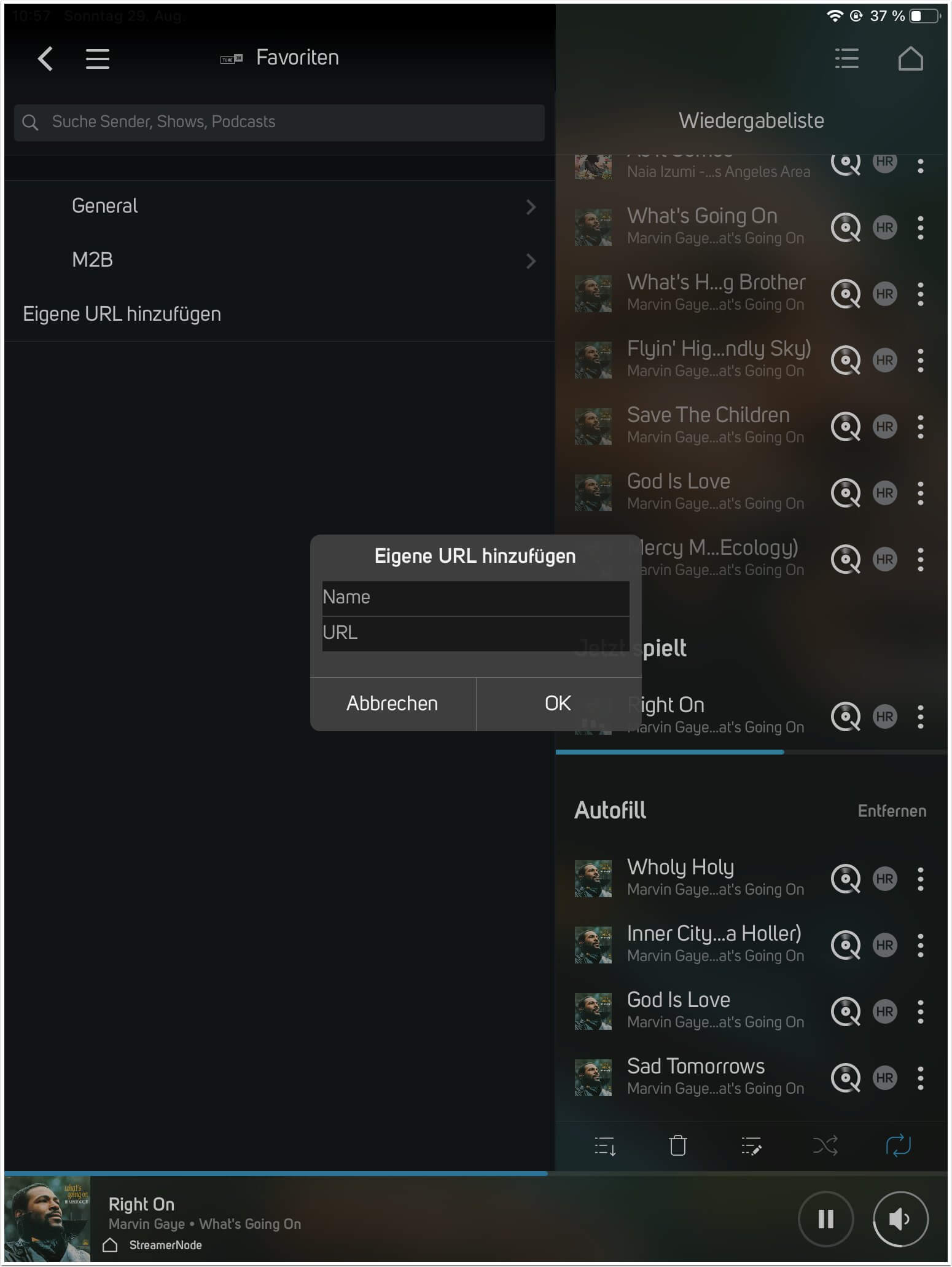
In unserem Beispiel ist das die Liste mit dem Namen “M2B”. Hier finden Sie das soeben via URL abgespeicherte Musikprogramm unter dem namen, den Sie eingetippt haben. In unserem Beispiel hier ist des “country”. Um dieses Programm abzuspielen, tippen Sie auf den Programmnamen.

Das ausgewählte Musikprogramm “Country Genre” wird abgespielt.
